
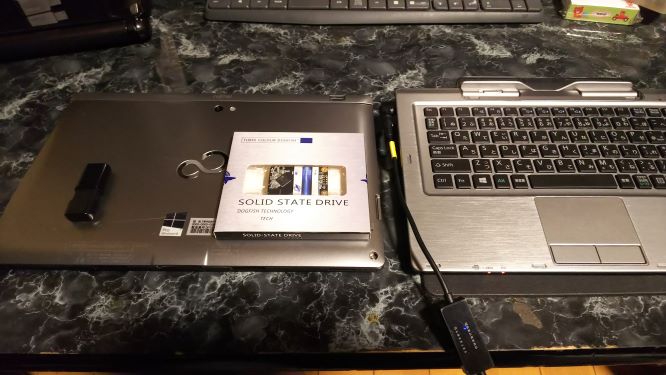
先月末に買ったジャンクPCのうち、Windows10を入れて2in1モデルとしてジャンクを再生しようと思ったのが今回の富士通STYLISTIC Q702/Gで、スタイラスペンが付属しており、手書きなどの活用方法を考える意味で私的に初となる2in1モデルです。

2in1モデルだとビジネスでは、現場で重宝されることもありますよね

私の職場でも申し込みにタブレットが利用されているので、セパレート出来れば活用シーンが増えますよね。
富士通STYLISTIC Q702/Gのジャンク再生
富士通STYLISTIC Q702/Gは、タブレットPCがまだまだ新しいジャンルのガジェットだった頃にWindowsタブレットPCは興味津々だったので、今回のジャンク再生は、個人的にジャンクの再生後に使用する楽しみをイメージしながら取り組みました。
STYLISTIC Q702/Gの状態と分解
ジャンク品を包装していたエアークッションを取った途端に本体上部のカバーパーツが外れてしまい、付け直そうと思いましたが、はめ込む爪が一部欠損してるっぽいので取れやすいですが諦めました。
まず左画像上部の部分のカバーは、先に述べたように外れやすくなっていたので、苦労することはなかったのですが、爪ではめ込むタイプなので、正常なじょうたいの製品なら、カバーの透き間に薄いプラスティック製のカードみたいなのを差し込んで爪を折らないように慎重に外して行くように心がけてやったら良いと思います。
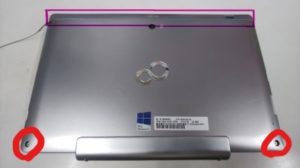 | 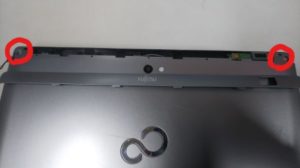 |
カバーが外れたら、赤い○で囲んであるネジを精密ドライバーで外して行きます。
スライラスペンを使って手書きで○を書いてみたのでお見苦しくてすみません。
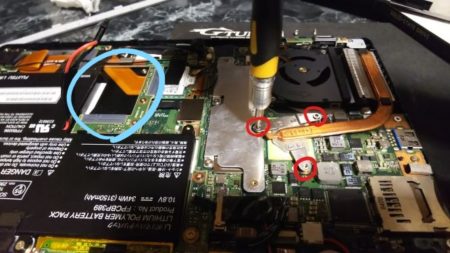
ネジを外したら、裏蓋を取って赤○の部分3カ所のネジを外してヒートシンクを取り、CPUを確認します。
CPU周りの整備
CPUは基盤にハンダで固定されているので、交換は不可能ですが、i5の第3世代なので、そこそこの処理能力があります。
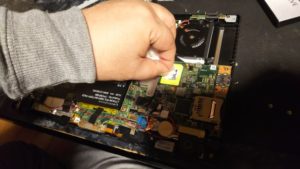
CPUに付着している古いグリスは、ティッシュに少量の灯油を染みこませて拭くとキレイに取れます。
拭き終わったら新しいグリスを塗り直して、元のようにヒートシンクを取り付け、ネジ3つは交互に少しずつ絞めながら、バランス良くネジ締めを行います。
ひとまず、CPU周りは問題なく終わりました。
ストレージ(SSD)の取付
分解時の画像で、裏蓋を開けた状態で水色で囲んだ部分には、mSATA SSDの取付を行います。
富士通のメーカー純正状態ではHDD64GBですが、今回は256GBのmSATA SSDを用意しています。
今回、Microsoft365のOfficeアプリをインストールすることや画像加工にスタイラスペンを利用する方針の為です。
Windows10のupdateプログラム対応というのもあり、データの空き容量に余裕を持たせたかったためというのもありますし、費用対効果のバランスも視野に入れて256GBという容量に落ち着きました。
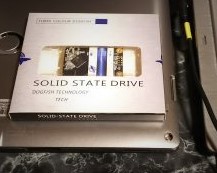 | 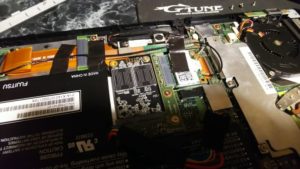 |
ここで一度取り付けてみたのですが、最初は他のノートPCmSATA SSDの取付と同様に斜めに差してネジを締めたのですが、電源を入れてBIOSを起動してもSSDを認識してくれなかったのです。
斜めから差すのでは無く、コネクター位置の手前から水平に置いたSSDを画像の下方向へスライドさせる感じで水平差ししたところちゃんと認識しました。
こう言う部分もメーカーによって異なるので、ちょっと戸惑いますね。
取付が終わって再度BIOSを起動させて確認したところ、今回はしっかり認識していました。
しかし、取付以外の部分でまたもや問題が発生していたのです。
ジャンクたる所以
BIOSをチェックする時に見つけてがっかりしたのですが、モニターに2本の縦線が入っていました。
はいモニターの欠陥品でした><
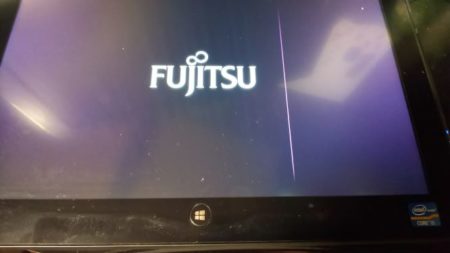
しかし、Windows10のインストール中に確認したら、線が消えてたりして実際に使ってみた時に縦線が目立つかというとそれ程気にしなかったというのが率直な感想です。
ノークレームノーリターンが鉄則のジャンク品ですし、完ぺきな商品を求めるなら10万ほど出して、このモデルの後継機種を新品で購入するべきだと思いますし、実用上問題なければ気にしないで使用できるレベルなので今回はこのまま使う事にしました。
ぶっちゃけ液晶交換するならもう1台ジャンクの同型を引っ張ってきて2個1にするレベルかなと思いました。
Windows10のインストール
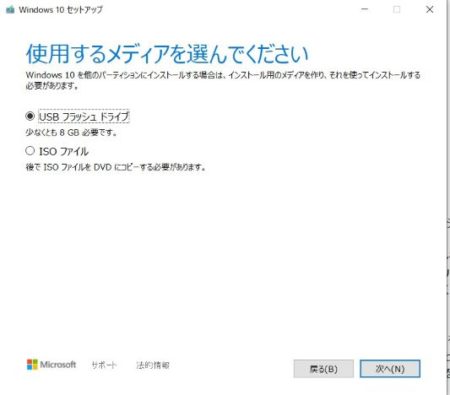
今回はタブレット型との2in1モデルなので、もちろんDVDドライブなど付いているわけもなく、USBメモリからのインストールになりました。
インストール用のUSB作成に関してはまた別の機会に紹介するとして、元がWindows8PRO用のライセンスだったので、ライセンス認証もマザーボードによるデジタル認証で手間が省けました。
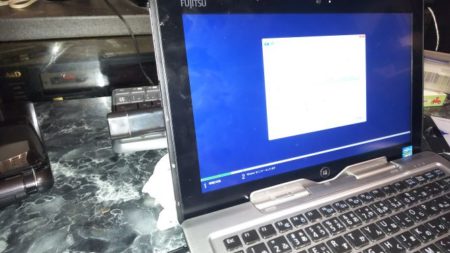
最後に富士通のサイトから型番と対象のWindows10 64Bitにフィルターをして必要な機能を補完するプログラムを入れ、BIOSも最新バージョンへ入れ直してあります。
最後にスライラスペン用の電池AAAA電池(日本の俗称は単6電池)をAmazonから注文して、納期を待つことにw
後日、スタイラスペンの動作も含めて、サイズや形状も気に入って普段使いするようになりました。
液晶の問題があまり目立つものではなく、不完全ながらも普通に使える分には差し支えない状態で、組みあげる事が出来て満足しています。
コメント