
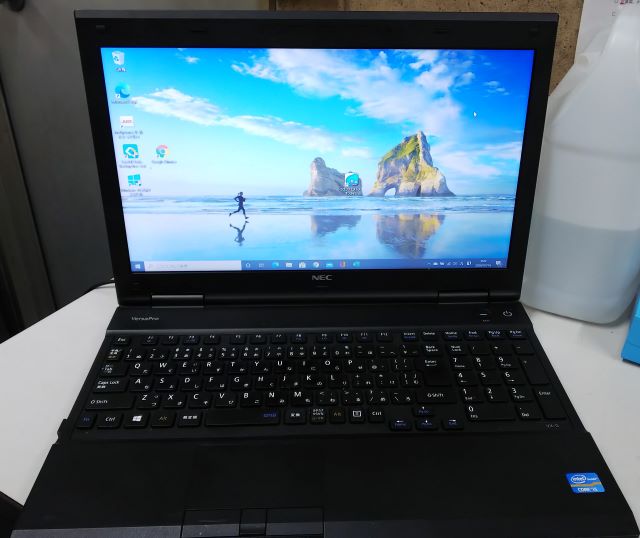
企業のリース落ちっぽい法人モデルNECのVersaPro VK26TX/G(VK26TXZCG)がヤフーショッピングのPC JUNK NETのホームページ移転特価で複数出品されていたので、思い切って2台購入してみました。

ジャンクを安価で販売してくれるショップは、あまりないのでジャンクも販売してくれると改造や修理を自分で何とかしたくなりますよね。

車のように数十年前の車種をレストアすると言う取り回しが出来ないので、ジャンク品の在庫販売は厳しいかと思いますね
VersaPro VK26TX/Gのジャンク再生
VersaPro VK26TX/GのジャンクPC2台と言いつつ、販売しているPC JUNK NETは大半の商品が、企業でリース終了して、SSDやHDDを取り除いた状態の払い下げPCを販売しているショップ(2026年時点で既に撤退)での購入です。
2台のうち1台は部品取りも視野に入れてでしたが、1台のキーボードが反応少し悪いぐらい(強く押せば反応するキーが複数)あるくらいで問題なかったので、1台は、目一杯高性能化を目指し、もう1台は、OSにCloudReady(2026年現在:Chromebook Flex)を導入して試験的に使用してみることにしました。
CloudReady搭載機は、キーボードの不具合などまだ改善の余地があるので、他のリサイクル作業が終わって落ち着いてから、解説を行うので今回はWindowsを搭載予定の方を解説していきます。
裏面の蓋を開けて用意してたパーツ構成と変更することになり部品の納品待ちになったのですが、部品が到着したので最終的な方針が確定しました。
再生改造の基本方針
取りかかる前に、どういうスタンスで使用するか、2台を別々に仕上げるのか等、項目を考えてみましたが、2台のうちメインとなる状態の良い方をWindows10モデルとし、Windows10を搭載予定の方は、ゲームのドラゴンクエストXオンラインもやることを視野に入れていますので、可能な限りスペックを高くしようと検討しています。(最終的には同世代のcore i7への換装も視野に入れて→不採用)
まず購入前からVersaPro VK26TX/G(VK26TXZCG)の仕様ページを確認しており、有線LANが標準装備で無線LANはオプション対応だと把握しました。
メモリーの最大積載量は16GBとなっており、これだけあれば、グラフィックの方がインテルHDグラフィックス4000しか無くてもそこそこ動きそうです。
後はHDDではなく、SSDをOSのインストールドライブに使用する事で、起動や終了、アップデート等の効率化を目指しました。
1台は、当初からSSD化による高速起動とMax16GBのメモリ搭載でWindows10を導入し、低スペックでも遊べるオンラインゲームドラゴンクエストX
こちらは追加パーツも少し予算を割いて240GBSSDと16GBメモリ、5GB無線LANカードを用意しておきました。
もう片方は、動作チェックの際、キーボードのキーの反応が今ひとつ悪いキーが複数あったので、とりあえずネットサーフィンだけでも使えるように、CloudReadyを導入用に元々余っていた64GBSSDと別のジャンク品から外した無線LANカードを搭載する方向で、決定しました。
VersaPro VK26TX/Gの分解と検証
ノートパソコンの分解はこの機種に限らず、裏面側の裏蓋を固定しているネジを外すのですが、この機種はメンテナンスがしやすいように交換を必要とするパーツの部分だけを寄せて配置し、部分的なネジを外すだけで作業が出来ました。
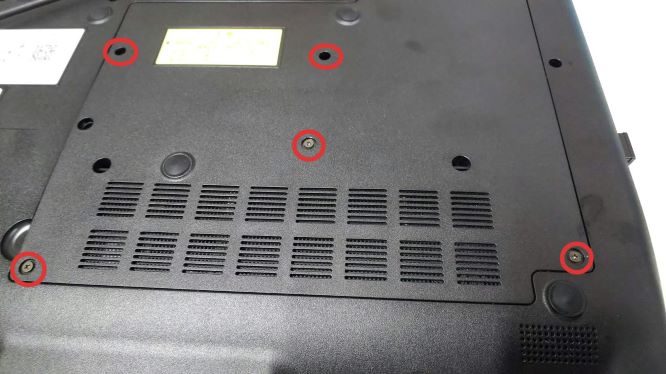
他のサイトでも勘違いされているネジの箇所があったのですが、画面の5カ所のネジを外せば、蓋は取れます。
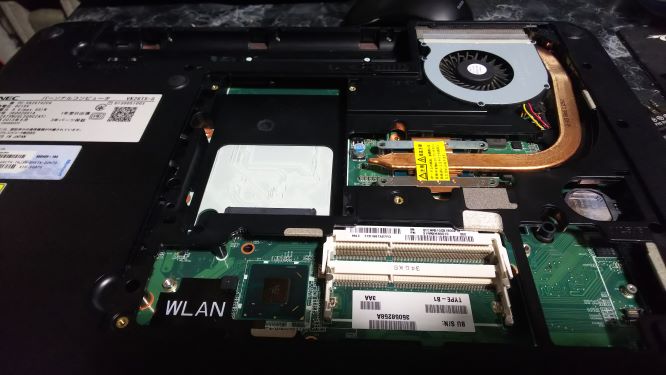
ここまで作業を行った時点で、中を見てからジャンク品の再生に必要なパーツの事で再検討する事になりました。
画像の右下の部分なのですが、どう見ても基盤を追加出来るように基盤のスロットがありました。
詳しくスロットの形状を確認したところmSATA SSD
また無線LANも非搭載でしたがスロットがあったので、intel無線LANカード 7260HMW
ここまでで改造の概要が決定したので、部品調達して到着を待つことになったのです。
Windows10機の仕様
現実的に現時点では以下のスペックで部品を調達してひとまず、作っていくことにしました。
| CPU | Intel 第3世代core i5 3230M |
| 搭載OS | Windows10 64bit Professional |
| メモリ | DDR3L-1600 16GB(8GB×2) |
| 起動ストレージ | mSATA SSD256GB |
| データストレージ | HDD 512GB 5400rpm |
| 光学ドライブ | DVDドライブ |
| LAN | 有線ポート/無線LAN 802.11AC Intel7260HMW |
仕様は今回のスペックアップ部分中心の部分をご紹介しています。
CPUファンの清掃とグリスの塗り直し
部品を取り付ける前に、蓋を開けたついでにファンの清掃とグリスの塗り直しを行いました。
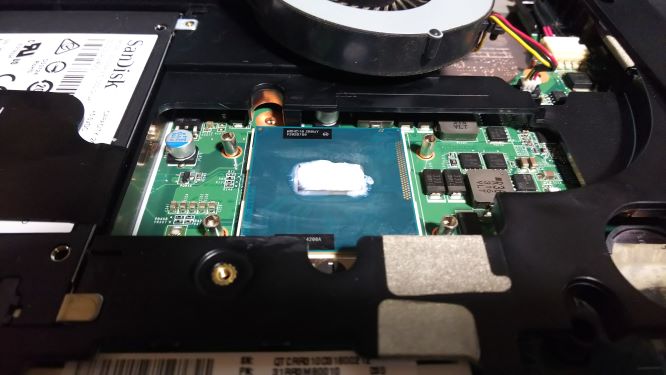
リース落ちのジャンクパソコンなので、かなりの使い込みを推測出来ることからCPUのグリス塗り直しとファンの清掃をやっておきました。
グリスの塗り直しにおいては、古いグリスの除去には、灯油で拭くのが良いとどこかで言われてる人が居たので実際に試してみたところ、あっという間にきれいな状態になりました。
ゆくゆくは、CPU交換も視野に入れてますので、今回のファン清掃とグリスもその時の予行練習とでも思ってます。
新規購入パーツの取付
後から注文した部品も届いたので、いよいよ、部品の取付です。不足しているパーツの追加部分を明記しておきます。
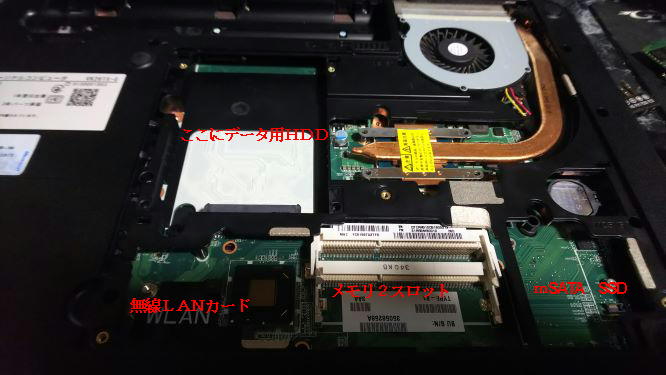
まず上記画像のようにNEC VersaProは法人向けモデルなので、換装可能なパーツが、取り付けやすく配置されているので、後はパーツを取り付けていくだけです。
この時期のNEC VersaProは、メンテナンスをしやすいように構成されているので、ジャンクパソコンを復活させるのも比較的容易に可能となっており、無線LANもオプションで非搭載が多いので価格的にも安価になりやすく助かります。
ACアダプターは、メーカーの純正部品が一番安全なのですが、純正品と同じ定格電力のアダプターが他メーカーのもので持っていたので、とりあえず代替アダプターを繋いで当面の繋ぎとし、純正の中古ACアダプターをネット販売から購入しました。
メモリの取付
まずはメモリの増設からですが、元々DDR3-1600の2GB×2枚で4GBだったのを、実家で画像処理やドラクエ10をやるのも前提にしていたので、最大搭載量の16GBまでアップグレードしました。
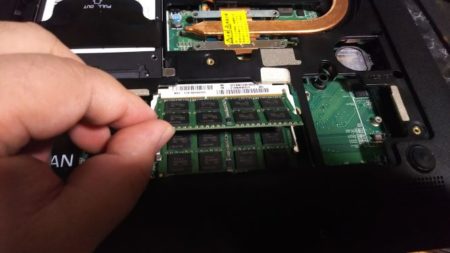
その際、調べて見て問題なさそうだったので低電圧用のPATRIOT ノードパソコン用メモリ 低電圧1.35V DDR3L-1600 (PC3-12800) 8GB 204pin SO-DIMMを2枚購入して、デュアルチャンネルにも対応させています。
mSATA SSDの取付
続いて追加購入したOS用領域のmSATA SSDを右側の下にあるコネクタに接続して左上をネジで固定します。
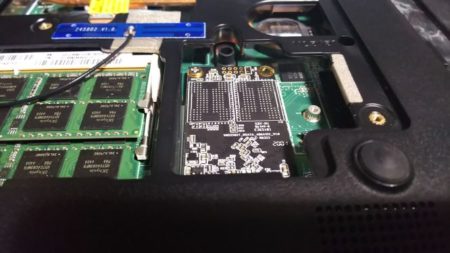
最初は通常の2.5インチサイズのSSDだけをHDDの位置に取り付けてたのですが、右側のコネクトが気になり、年式的にmSATA SSDの設置場所かなとはっきりしないまま、無謀にも注文をしてしまったのです(笑)
現在では、後継規格のM.2がありますが、M.2規格と違いデータ転送は2.5インチSSDと同等です。しかしHDD位置以外にOS用のSSDを配置して既存のHDDをデータ領域として別に確保出来るのでmSATAタイプに換装する価値は大いにあるのです。
見事に予想が当たり、SSDはこちらに移設出来たので、データ用HDDを増設することが出来るようになったというわけです。
内蔵無線LANカードの新設
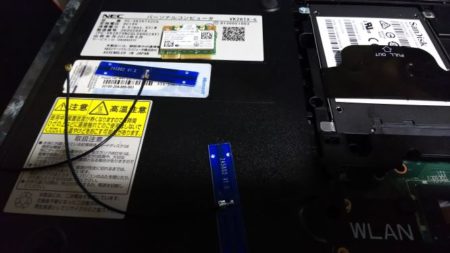
無線LANはカード設置場所もありオプションにも対応していたので新規無線LANカードを増設したのですが、無線LANカード自体はBluetooth5.0も対応しているにも係わらず、本体側がBluetooth非対応のモデルだったので、802.11AC対応のWi-Fi機能だけ使えるようになりました。
再利用HDDの設置
HDD無しのジャンクだったので、新たにSSDを購入して用意したのですが、前記のようにmSATAタイプを追加発注したので、一度設置した、SSDを撤去し、手持ちであぶれていた512GBの2.5インチHDDを投入しました。
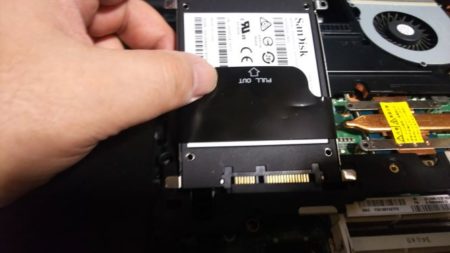
画像は最初に取り付けたSSDですが、HDDも同様なので、代用してます。
Windows10 PROの導入
以上の設置を終えてOSを入れるだけの状態になりました
VersaPro VK26TX/Gには、PROエディションのライセンスキーがあったので、それを利用して再インストールと言う形で、Windows10PROを導入しました。
Windows10のインストールには中に入ってるハードを自動判別して、ドライバーを割り当ててくれるので、9割方のドライバは、何もせずに認識してくれるのですが、グラフィックボードなどのドライバで、最新版を諸事情で割り当ててないので、メーカーサイトからドライバのダウンロードを自力でやる必要があります。
今回はNECのサイトからVK26TX/Gのページ(2026年現在は削除済み)を探し出し、ダウンロード可能だったドライバを入れてエコモード切り替えボタン用のドライバなど機種固有機能まで、復活出来たのが良かったです。
ベンチマークテスト
ジャンク PCの確認の意味でもベンチマークをチェックしましたが、SSDの転送データは十分な速度が出ていますので問題は無いですね。
Windows10の起動も電源投入から20秒ほどで立ち上がるので、問題なしです。
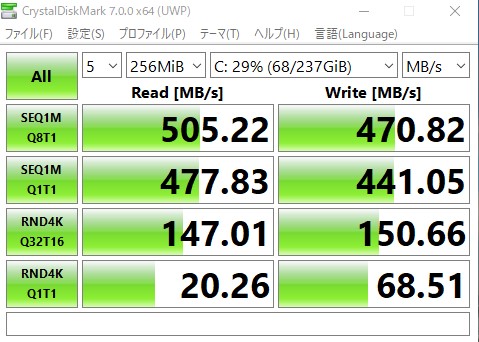 | 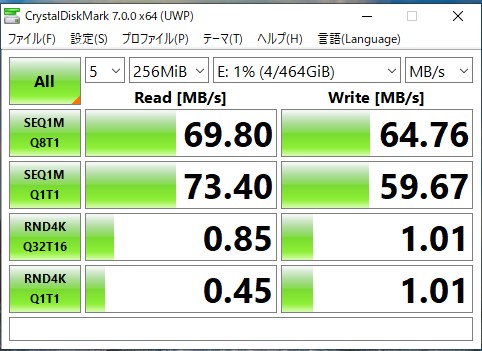 |
OSの入ったSSDとデータ用のHDDのベンチマークの比較です。
古いHDDをそのまま使用したので、速度差が酷いですね(笑)
起動は十分速いのですが、画像や映像データは遅いけどHDD側に依存しています。
Ecoボタンの効果
Ecoボタンをオフにすると性能的にどう変わるか、能力比較をする為にゲームのベンチマークで比較してみました。
電力を抑えるEcoモードでは、処理の重たくなるゲームで体感出来るほど重くなる状況だったのでベンチマークを取ってみました。
 |  |
同じ測定条件で設定して、高品質フルスクリーン1280×720で比較してみましたが、Ecoモードオンで2145のやや重い、オフにすると4462の普通という結果になりました。
測定結果で倍以上の差が出ました。実際にドラクエを動かす場合は、低品質に落として動かせば普通に動きますが、CPUやメモリが多くてもIntel HDコアグラフィックス程度のGPUでは、所詮この程度の結果で、ビジネス向けの旧世代CPUでは、ゲームのベンチマークは、CPU内蔵グラフィック次第って言う事ですね。
完成させた費用と総評
今回のPCで使った金額は以下の通りです。
ジャンクパソコンでも買い足す部品次第でやや高額な買い物になるので、ご参考価格という事で、購入時の価格を記載しておきます。尚、相場により価格変動も考慮してくださいね。
NEC VersaPro VK26TX/G Intel 第3世代core i5 3230M 費用
| 項目 | 金額 |
|---|---|
| ジャンクPC本体 | 3,520円 |
| mSARA SSD 256GB | 4,999円 |
| DDR3メモリ 16GB | 7,380円 |
| 無線LANカード | 2,518円 |
| 無線LANアンテナ | 890円 |
| 合計 | 19,307円 |
初のジャンクパソコン蘇生に挑戦したのですが、今実家などの外出先で、オンラインゲームドラゴンクエストXをやったり、ちょっとblogを書いたりの仕事に使うのにもさくさく動くので、使い勝手はありますね。
普段は車に積んでいて、使用場所もスペースのあるところなので15.6インチで少し重いですが、動きのストレスが少ないので私の中ではかなり評価が高くなっています。
コメント